Por que isso importaA melhor hora para começar a registrar é agora.
O momento em que você sai pela porta é o pior para ficar procurando apps. As mãos estão ocupadas, você está de luvas, o cachorro está puxando. Com a Siri, a gravação começa com uma frase, e você nunca perde os primeiros minutos da caminhada.
As ações do Steply rodam sem abrir o app, e o celular pode continuar no bolso.
Sem usar as mãos
Inicie e pare com a voz, sem interromper o passo.
Um toque
Coloque um treino no botão de Ação ou na Tela de Início.
Automático
Inicie uma caminhada por uma automação, como ao chegar ao parque.
Frases da Siri para iniciar um treinoO que você pode dizer.
As frases do Steply funcionam de imediato, sem configuração. Todas incluem o nome do app, Steply.
| Para | Diga |
|---|---|
| Iniciar ou retomar uma caminhada | “Start a walk in Steply”, “Begin a walk in Steply”, “Resume my walk in Steply” |
| Iniciar ou retomar uma corrida | “Start a run in Steply”, “Start running with Steply”, “Resume my run in Steply” |
| Iniciar ou retomar uma trilha | “Start a hike in Steply”, “Start hiking with Steply”, “Resume my hike in Steply” |
| Iniciar ou retomar uma pedalada | “Start a bike ride in Steply”, “Start cycling with Steply”, “Resume my bike ride in Steply” |
| Pausar | “Pause my workout in Steply”, “Pause Steply” |
| Retomar | “Resume my workout in Steply”, “Continue workout in Steply” |
| Finalizar e salvar | “End my workout in Steply”, “Finish workout in Steply”, “Save workout in Steply” |
Ações do app Atalhos, automações e o botão de AçãoAtalhos, automações e o botão de Ação.
As quatro ações do Steply (Iniciar atividade, Pausar atividade, Retomar atividade e Encerrar atividade) estão disponíveis no app Atalhos. Iniciar atividade deixa você escolher entre caminhada, corrida, trilha ou ciclismo e retoma um treino pausado em vez de começar um segundo.
Use as ações nos seus próprios atalhos, execute-as por uma automação ou atribua uma delas ao botão de Ação nos modelos de iPhone que o têm. Os ajustes “Siri e Atalhos” do Steply explicam cada opção.
Atividade ao Vivo de um treino iniciado pela SiriAo vivo na Tela Bloqueada.
Assim que um treino começa, uma Atividade ao Vivo o mantém na Tela Bloqueada e na Dynamic Island: a atividade, o cronômetro, a distância, o ritmo e as calorias, ou a fase atual e a contagem regressiva durante uma caminhada japonesa guiada.
Registro de água com um toqueRegistre água pelos widgets.
A hidratação também tem ações rápidas. No iOS 17 e posterior, o widget Hidratação registra uma bebida com um toque, e no Apple Watch duas complicações registram água direto do mostrador.
Perguntas frequentes
Posso iniciar uma caminhada com a Siri?
Sim. Diga “Start a walk in Steply” e a gravação começa sem abrir o app. O mesmo vale para corridas, trilhas e pedaladas.
Posso parar e salvar um treino com a Siri?
Sim. Diga “Finish workout in Steply” ou “Save workout in Steply”, e o treino é salvo.
Posso colocar o Steply no botão de Ação?
Sim, nos modelos de iPhone com botão de Ação. Em Ajustes › Botão de Ação, escolha Atalho e depois selecione uma ação do Steply, como Iniciar atividade.
Preciso configurar alguma coisa?
Não. As frases da Siri do Steply funcionam assim que o app é instalado. Use o app Atalhos apenas se quiser atalhos personalizados ou automações.
Combina bem com.
Treinos com GPS
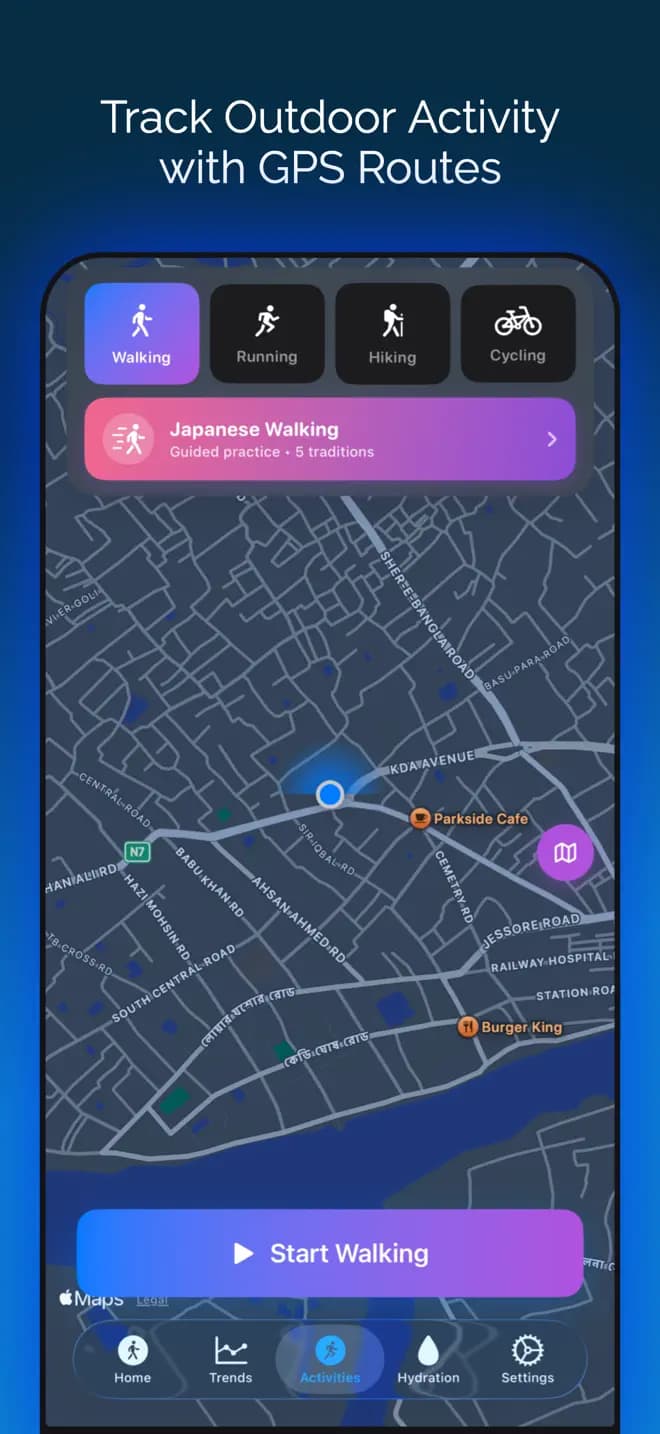
Registre caminhadas, corridas, trilhas e pedaladas com uma rota GPS cuidadosamente filtrada, salva no Apple Saúde.
Saiba mais ›Widgets e Atividades ao Vivo
Dez widgets para a Tela de Início e a Tela Bloqueada, registro de água com um toque e uma Atividade ao Vivo para cada treino.
Saiba mais ›Caminhada japonesa
Cinco programas guiados, da Caminhada intervalada ao Banho de floresta, com ritmo háptico e orientações ao vivo.
Saiba mais ›