なぜ大切なのかあなたのルートは、あなたのもの。
歩いたルートは、あなたの歴史の一部です。GPXがあれば、コピーを手元に残したり、地図や計画のツールに移したり、同じ道を歩きたい誰かに共有したりできます。
読み込みはその逆です。ネットで見つけたトレイルや、ほかで記録したルートを取り込み、自分のワークアウトと並べてSteplyで見られます。
オープンな標準規格
GPX 1.1。世界中の地図・フィットネスツールで読み込めます。
きれいなデータ
読み込んだトラックから、ありえない位置飛びやスパイクを取り除きます。
持ち運び自由
Steplyとほかの地図・フィットネスツールの間で、ルートを自由に移せます。
ワークアウトをGPXファイルとして書き出す方法どのワークアウトも書き出せる。
記録したワークアウトを開き、「共有」をタップして「GPXを書き出す」を選びます。Steplyは、高度と全ポイントのタイムスタンプを含むトラック全体をGPX 1.1ファイルに書き出し、ワークアウト名と日付をファイル名にします。
あとは共有シートから送るだけ。「ファイル」に保存する、AirDropで送る、別のアプリで開く、といった使い方ができます。
iPhoneでGPXファイルを読み込む方法どこからでもルートを読み込む。
「設定」›「ルート」›「GPX ルート」を開いて「GPX をインポート」をタップするか、別のアプリから.gpxファイルをSteplyで開きます。Steplyはトラックと計画ルートの両方を読み取り、ルートに名前を付けて、「GPX ルート」のリストに保存します。
自動クリーンアップ
複数の段階を踏む処理で、GPSの乱れを取り除きます。ありえない位置飛び、非現実的な速度や加速、50 mを超える高度のスパイクなどです。
すぐに全体を把握
地図のプレビューに、距離、ポイント数、所要時間、読み込み日を表示。
わかりやすいエラー
ファイルが使えない場合は、Steplyがその理由を伝えます。たとえば「ファイルが有効なGPX形式ではありません。」
読み込んだGPXルートの表示とリプレイ読み込んだルートもリプレイ。
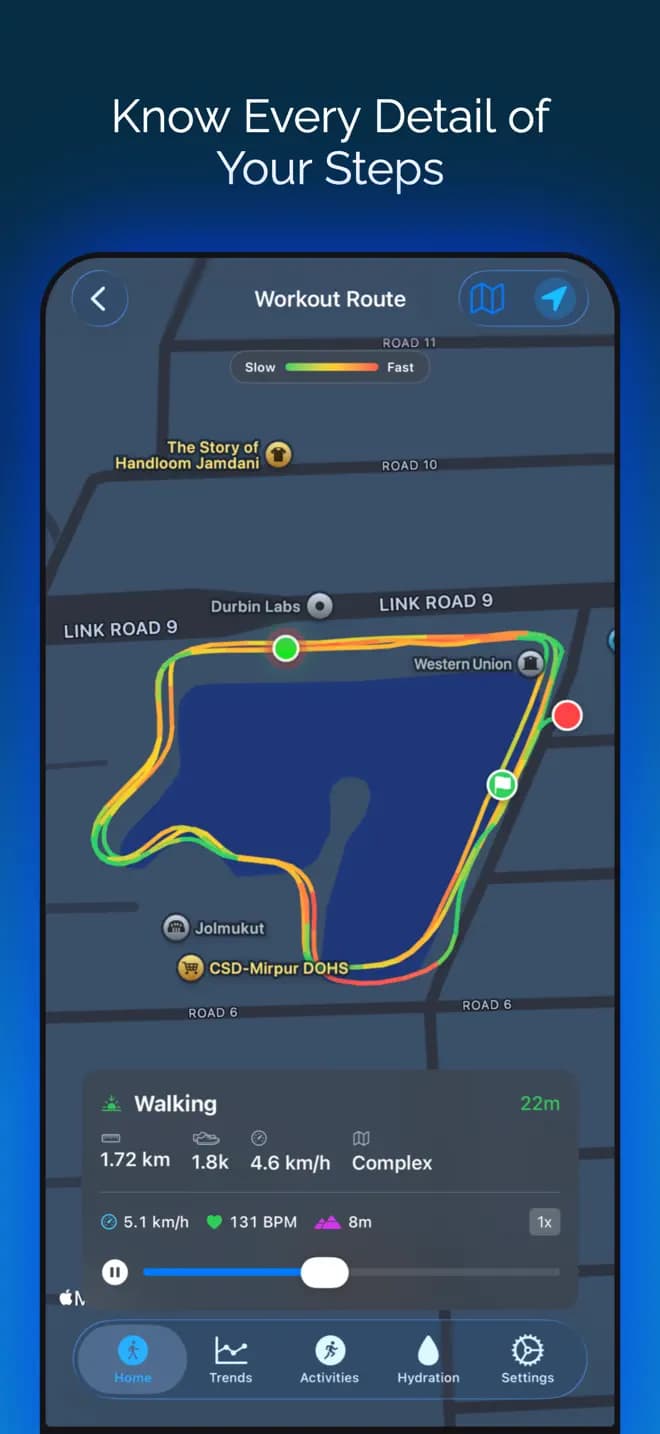
読み込んだルートはどれもフルスクリーンで開けて、自分のワークアウトと同じアニメーションリプレイで再生できます。0.5×〜4×の速度とスクラブにも対応しています。
よくある質問
iPhoneでGPXファイルを開くには?
「ファイル」、メール、AirDropから.gpxファイルをSteplyで開くか、「設定」›「ルート」›「GPX ルート」を開いて「GPX をインポート」をタップします。Steplyがルートを距離と所要時間とともに地図に表示します。
SteplyからGPXファイルを書き出すには?
記録したワークアウトを開き、「共有」をタップして「GPXを書き出す」を選びます。ファイルには、高度とタイムスタンプを含むトラック全体が入ります。
GPXファイルを読み込むには?
「設定」›「ルート」›「GPX ルート」を開いて「GPX をインポート」をタップするか、別のアプリから.gpxファイルをSteplyで開きます。
SteplyはGPXのどのデータを読み取りますか?
トラックポイントとルートポイントです。高度と時刻がある場合はそれも読み取ります。ありえない位置飛びや高度のスパイクなどの乱れは、自動で取り除かれます。