Por qué importaTus rutas deberían ser tuyas.
Una ruta que has recorrido forma parte de tu historia. Con GPX puedes guardar una copia, llevarla a herramientas de mapas y planificación, o compartirla con alguien que quiera hacer el mismo camino.
La importación funciona al revés: trae un sendero que encontraste en internet o una ruta registrada en otro sitio, y mírala en Steply junto a tus propios entrenamientos.
Estándar abierto
GPX 1.1, legible por herramientas de mapas y fitness de todo el mundo.
Datos limpios
Los tracks importados se limpian de saltos y picos imposibles.
Portátil
Mueve tus rutas con libertad entre Steply y otras herramientas de mapas y fitness.
Cómo exportar un entrenamiento como archivo GPXExporta cualquier entrenamiento.
Abre un entrenamiento registrado, toca Compartir y elige «Exportar GPX». Steply genera un archivo GPX 1.1 con tu track completo, con la altitud y una marca de tiempo en cada punto, y le pone el nombre del entrenamiento y su fecha.
Envíalo desde la hoja de compartir: guárdalo en Archivos, mándalo por AirDrop o ábrelo en otra app.
Cómo importar un archivo GPX en el iPhoneImporta rutas de cualquier origen.
Ve a Configuración › Rutas › Rutas GPX y toca «Importar GPX», o abre un archivo .gpx en Steply desde otra app. Steply lee tanto tracks como rutas planificadas, pone nombre a la ruta y la guarda en tu lista de Rutas GPX.
Limpieza automática
Un proceso en varios pasos elimina los errores de GPS: saltos imposibles, velocidades y aceleraciones poco realistas y picos de altitud de más de 50 m.
Resumen al instante
Una vista previa en el mapa con la distancia, el número de puntos, la duración y la fecha de importación.
Errores claros
Si un archivo no se puede usar, Steply te dice por qué, por ejemplo: «El archivo no tiene un formato GPX válido.»
Ver y reproducir rutas GPX importadasReproduce también las rutas importadas.
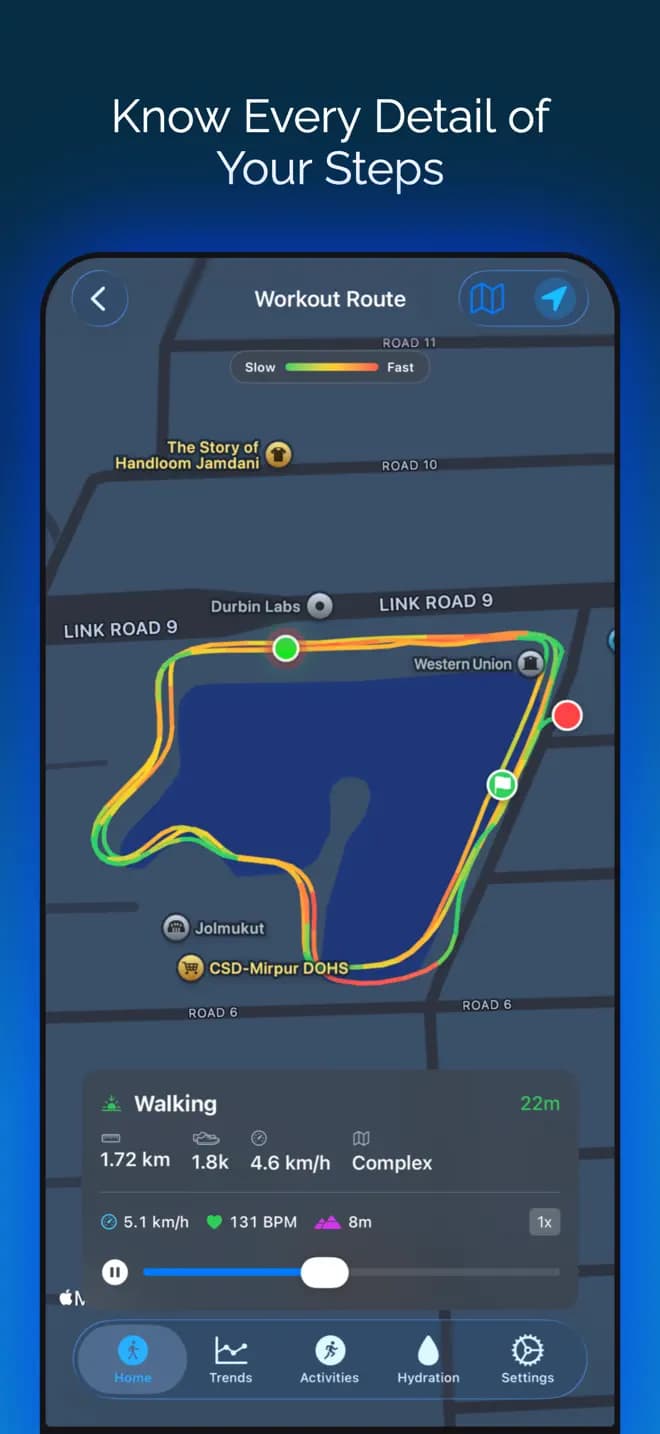
Abre cualquier ruta importada a pantalla completa y reprodúcela con la misma repetición animada que tus propios entrenamientos, a velocidades de 0,5× a 4× y con desplazamiento por la línea de tiempo.
Preguntas frecuentes
¿Cómo abro un archivo GPX en el iPhone?
Abre el archivo .gpx en Steply desde Archivos, Mail o AirDrop, o ve a Configuración › Rutas › Rutas GPX y toca «Importar GPX». Steply muestra la ruta en un mapa con su distancia y duración.
¿Cómo exporto un archivo GPX desde Steply?
Abre un entrenamiento registrado, toca Compartir y elige «Exportar GPX». El archivo incluye tu track completo con altitud y marcas de tiempo.
¿Cómo importo un archivo GPX?
Ve a Configuración › Rutas › Rutas GPX y toca «Importar GPX», o abre un archivo .gpx en Steply desde otra app.
¿Qué datos GPX lee Steply?
Puntos de track y puntos de ruta, con altitud y hora cuando están disponibles. Los errores, como saltos imposibles y picos de altitud, se eliminan automáticamente.
Combina bien con.
Entrenamientos con GPS
Registra caminatas, carreras, rutas de senderismo y salidas en bici con una ruta GPS cuidadosamente filtrada y guardada en Apple Health.
Más información ›Repetición de ruta
Revive cualquier entrenamiento como una repetición animada y coloreada según la velocidad, y compártela como vídeo vertical.
Más información ›Apple Watch
Una app completa para watchOS: el progreso de hoy, entrenamientos con GPS, caminata japonesa, agua y 49 complicaciones.
Más información ›