Warum es zähltDeine Routen sollten dir gehören.
Eine Route, die du gegangen bist, ist ein Stück deiner Geschichte. Mit GPX kannst du eine Kopie aufbewahren, sie in Karten- und Planungstools übernehmen oder mit jemandem teilen, der denselben Weg gehen möchte.
Der Import funktioniert andersherum: Hol dir einen Wanderweg, den du online gefunden hast, oder eine anderswo aufgezeichnete Route und sieh sie in Steply neben deinen eigenen Workouts.
Offener Standard
GPX 1.1, lesbar für Karten- und Fitness-Tools überall.
Saubere Daten
Importierte Tracks werden von unmöglichen Sprüngen und Ausreißern bereinigt.
Mobil
Verschiebe Routen frei zwischen Steply und anderen Karten- und Fitness-Tools.
So exportierst du ein Workout als GPX-DateiExportiere jedes Workout.
Öffne ein aufgezeichnetes Workout, tippe auf „Teilen“ und wähle „GPX exportieren“. Steply schreibt eine GPX-1.1-Datei mit deinem vollständigen Track, einschließlich Höhe und Zeitstempel für jeden Punkt, benannt nach dem Workout und seinem Datum.
Verschicke sie über das Teilen-Menü: Sichere sie in „Dateien“, sende sie per AirDrop oder öffne sie in einer anderen App.
So importierst du eine GPX-Datei auf dem iPhoneImportiere Routen von überall.
Gehe zu Einstellungen › Routen › GPX-Routen und tippe auf „GPX importieren“ oder öffne eine .gpx-Datei aus einer anderen App in Steply. Steply liest sowohl Tracks als auch geplante Routen, benennt die Route und sichert sie in deiner Liste der GPX-Routen.
Automatische Bereinigung
Ein mehrstufiger Durchlauf entfernt GPS-Fehler: unmögliche Sprünge, unrealistische Geschwindigkeiten und Beschleunigungen sowie Höhenausreißer über 50 m.
Sofortiger Überblick
Eine Kartenvorschau mit Distanz, Anzahl der Punkte, Dauer und Importdatum.
Klare Fehlermeldungen
Lässt sich eine Datei nicht verwenden, sagt Steply, warum – zum Beispiel „Die Datei hat kein gültiges GPX-Format.“
Importierte GPX-Routen ansehen und abspielenAuch importierte Routen als Replay.
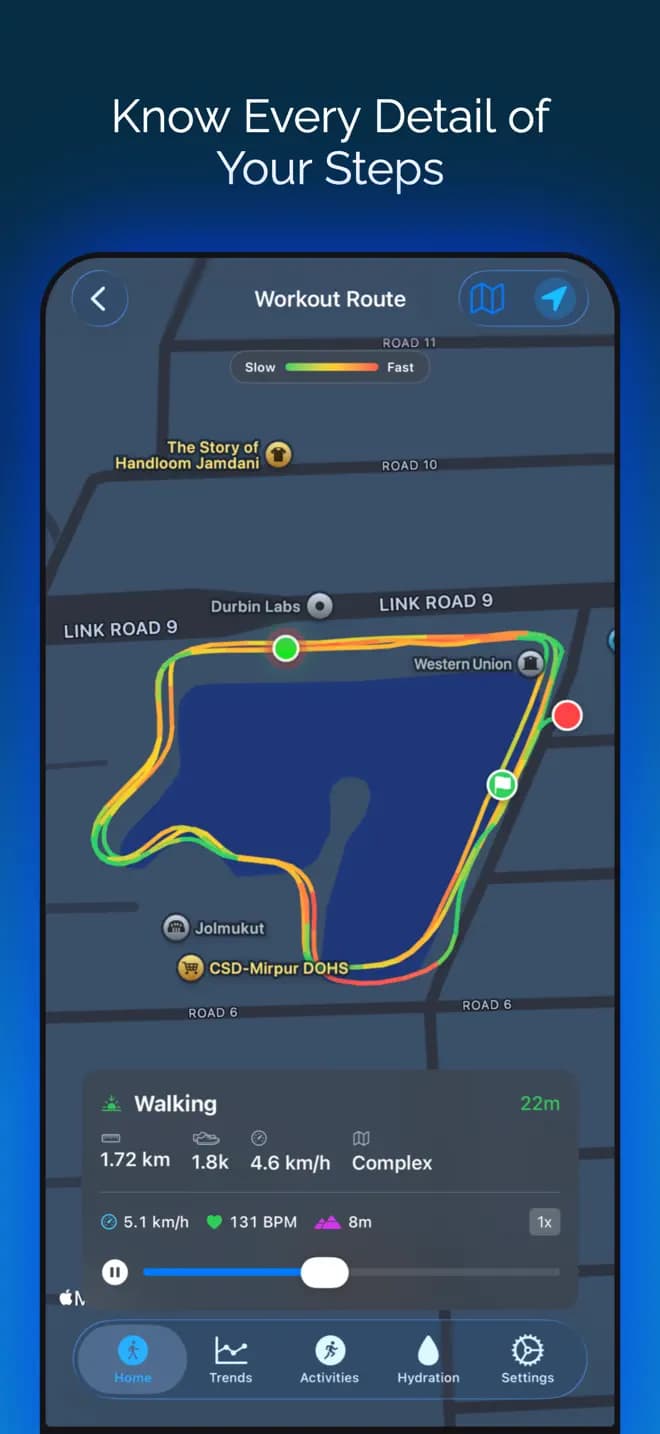
Öffne jede importierte Route im Vollbild und spiele sie mit demselben animierten Replay ab wie deine eigenen Workouts – mit 0,5× bis 4× Geschwindigkeit und Spulen.
Häufig gestellte Fragen
Wie öffne ich eine GPX-Datei auf dem iPhone?
Öffne die .gpx-Datei aus „Dateien“, Mail oder AirDrop in Steply oder gehe zu Einstellungen › Routen › GPX-Routen und tippe auf „GPX importieren“. Steply zeigt die Route mit Distanz und Dauer auf einer Karte.
Wie exportiere ich eine GPX-Datei aus Steply?
Öffne ein aufgezeichnetes Workout, tippe auf „Teilen“ und wähle „GPX exportieren“. Die Datei enthält deinen vollständigen Track mit Höhe und Zeitstempeln.
Wie importiere ich eine GPX-Datei?
Gehe zu Einstellungen › Routen › GPX-Routen und tippe auf „GPX importieren“ oder öffne eine .gpx-Datei aus einer anderen App in Steply.
Welche GPX-Daten liest Steply?
Trackpunkte und Routenpunkte, einschließlich Höhe und Zeit, sofern vorhanden. Fehler wie unmögliche Sprünge und Höhenausreißer werden automatisch entfernt.
Passt gut dazu.
GPS-Workouts
Zeichne Spaziergänge, Läufe, Wanderungen und Radtouren mit sorgfältig gefilterter GPS-Route auf, gesichert in Apple Health.
Mehr erfahren ›Route Replay
Erlebe jedes Workout noch einmal als animiertes, nach Geschwindigkeit eingefärbtes Replay und teile es als Hochkant-Video.
Mehr erfahren ›Apple Watch
Eine vollwertige watchOS-App: der Fortschritt von heute, GPS-Workouts, japanisches Gehen, Wasser und 49 Komplikationen.
Mehr erfahren ›